 Para acessar a manutenção, clique no menu Arquivo >> manutenção de Troca de Dados de Produtos.
|
Conteúdo deste Tópico Hide |
|
|
Através dessa manutenção, é possível informar quais os Produtos terão seus códigos alterados.
Para acessar a manutenção, clique no menu Arquivo >> manutenção de Troca de Dados de Produtos.
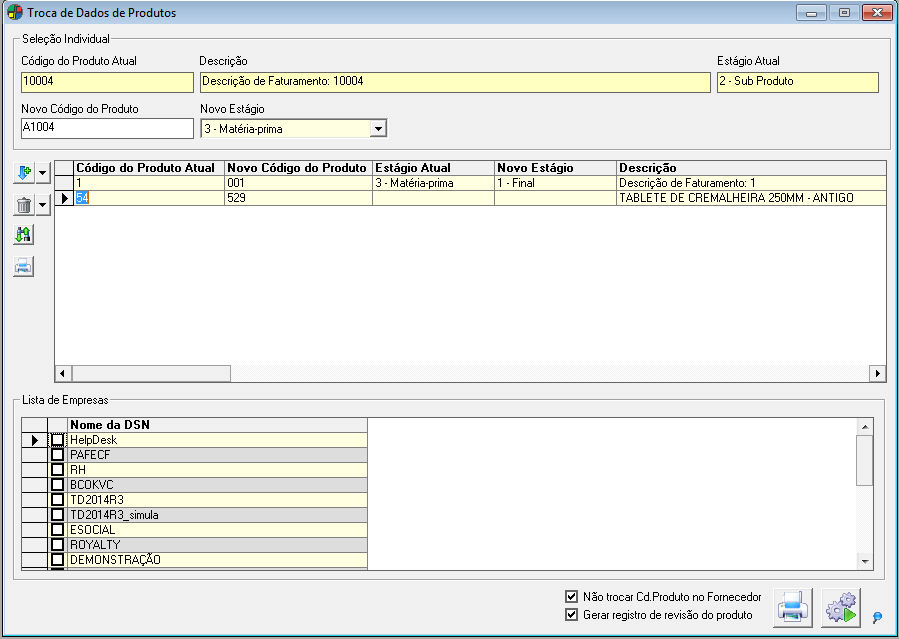
Figura 01
1 - Os botões descritos abaixo serão utilizados para a edição da lista dos produtos, que deverão ter seus dados alterados, conforme exemplo:
1.1 - O botão  oferece as opções: Inserir Produto na Lista (Insere um produto por vez de acordo com as informações inseridas nos campos Código do produto Atual/descrição) e Limpar lista e inserir todos os Produtos (Limpa a lista atual e insere na mesma todos os produtos cadastrados na empresa, inclusive os produtos inativos).
1.2- O botão  L oferece as opções: Excluir Produto selecionado da Lista (Exclui um produto por vez da lista desde que este esteja selecionado) e Limpar Tabela de novos códigos (Exclui todos os produtos listados na tabela, apagando inclusive os novos códigos cadastrados).
1.3- O botão  procura o produto pesquisado na lista através da descrição ou do código na listagem de produtos que terão os dados atualizados.
1.4 O botão  irá imprimir a composição do produto selecionado.
2 - Em Seleção Individual, informe o Código do Produto Atual:
2.1 - Informe qual será o Novo Código do Produto.
2.2 - Informe qual será o Novo Estágio, podendo ser: 1 - Final, 2 - Sub-Produto, 3 - Matéria-prima, 4 - Componente ou 9 - Material de Consumo.
2.5 - Clique no botão e selecione a opção Inserir Produto na Lista.
2.7 - Repita estes passos para todos os produtos necessários.
A opção Não trocar Cd Produto no Fornecedor irá manter o código cadastrado na manutenção Fornecedor do Produto para que não seja necessário que o usuário redigite esta informação. Desmarque a opção caso queira que o código seja atualizado para o fornecedor do produto.
Selecionando a opção Gerar registro de revisão do produto, ao final do processo serão gerados os registros de revisões para cada produto em seu cadastro.
Clique no botão  Processar para executar as alterações.
O botão  localizado ao lado do botão Processar irá gerar um relatório contendo os dados dos produtos que foram alterados.
Essa ferramenta tem a finalidade de informar se o item pesquisado pertence à estrutura de algum produto.
Para acessar a ferramenta, clique no menu Ferramentas >> Itens composição dos produtos, ou então, utilize as teclas de atalho ALT+M+I. Será exibida uma janela de pesquisa onde:
1 - No campo Entre com parte da descrição do produto, informe o produto que se deseja procurar e pressione Enter, ou clique em Pesquisar. Caso deixe o conteúdo deste campo em branco, e clique sobre o botão, o sistema irá mostrar todos os produtos.
Na pesquisa de produtos não serão exibidos produtos inativos.
2 - Assim que o resultado for exibido, dê um duplo clique sobre o fornecedor desejado. Se o item pertencer à estrutura de algum produto, o sistema apresentará um relatório com estas informações.
Os processamentos realizados por essas ferramentas gerarão log de eventos que poderão ser visualizados através do módulo Segurança em Nível de Aplicativo, opção Produtos e Serviços.
Essa ferramenta tem a finalidade de confirmar a troca de códigos que foi informada na manutenção de Novos Códigos.
Para acessar a ferramenta, clique no menu Ferramentas >> Troca códigos de produtos, ou então, utilize as teclas de atalho ALT+M+T.
1 - No campo Servidor, informe o nome do Servidor que encontra-se o seu banco de dados.
2 - No campo Banco de Dados, informe o nome do banco que deverá ser realizada a troca de códigos.
3 - Em caso afirmativo, marque a opção Gerar registro de revisão do produto.
4 - Clique no botão Iniciar Troca.
5 - Se possuir mais de um banco de dados que deseja realizar a troca, basta executar o mesmo processo, alterando apenas o nome do Servidor e do Banco de Dados.
Essa ferramenta tem a finalidade de confirmar a troca de códigos dos produtos comprados, que foi informada na manutenção de Novos Códigos.
Para acessar a ferramenta, clique no menu Ferramentas >> Troca códigos de produtos de Compra, ou então, utilize as teclas de atalho ALT+M+C.
Será exibida uma janela de pesquisa onde deverá:
1 - No campo Entre com parte da descrição do fornecedor, informar o fornecedor que você deseja procurar e pressione Enter, ou clique em Pesquisar. Caso deixe o conteúdo deste campo em branco, e clique sobre o botão, o sistema mostrará todos os fornecedores.
2 - Na pesquisa de fornecedores não serão exibidos fornecedores inativos.
3 - Assim que o resultado for exibido, dê um duplo clique sobre o fornecedor desejado.

Conte para a gente...
Não encontrou o que procurava? Diga-nos o que você gostaria de ter encontrado.
